|
| |
Utilización
básica de un buscador
2.1.- Posibilidades generales
de Google.

Cualquier buscador, de entre los vistos hasta
ahora, seguramente nos proporcionará información sobre las páginas
que deseamos. Vamos a elegir uno para desarrollar las técnicas de
búsqueda. No obstante, éstas son muy similares en cualquiera de
ellos. Trabajaremos con Google. Se trata de un potente buscador con una
amplia base de datos. Tal vez sea, junto con Altavista, uno de los
más capaces que se nos ofrecen hoy en la red. Además, tiene versión
en castellano. Su dirección URL es http://www.google.com/ y la vemos directamente en
este idioma, ya que el buscador lo detecta en la versión de Windows
en funcionamiento.
La página principal de este buscador es
extremadamente sencilla y clara. Presenta de un vistazo todas sus
herramientas sin desviar nuestra atención hacia detalles
irrelevantes. Su aspecto es el siguiente:
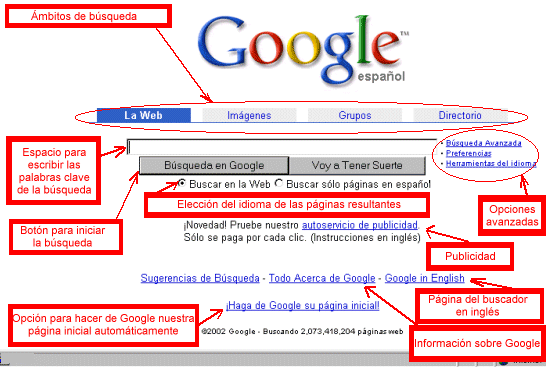
Pasemos directamente a la realización de búsquedas
2.2.- Búsqueda de páginas web
2.2.1.-
Búsqueda por palabras clave.
Es la que nos va a proporcionar resultados más numerosos, siempre
que el objeto de la búsqueda sea concreto. Para realizar este tipo
de búsqueda de forma elemental se deben seguir los siguientes
pasos:
|
1.- Introducir las
palabras relacionadas con el tema deseado en el espacio en
blanco colocado a tal efecto en la parte central de la
ventana: |
 |
|
2.- Elegir el ámbito
de búsqueda. Google nos ofrece mostrarnos en su listado
páginas en cualquier idioma (Buscar en la web) ó sólo
páginas en castellano (Buscar sólo páginas en
español) |
 |
|
3.- Pinchar con el
botón izquierdo del ratón en Búsqueda en
Google |
 |
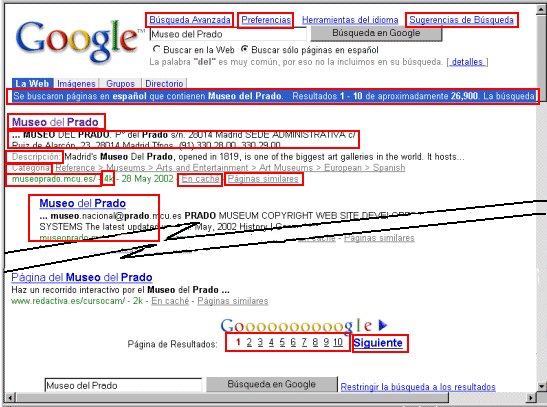
El resultado de una búsqueda de este tipo será una página en la
que se nos ofrece un listado de páginas web que tratan el tema
reflejado en las palabras clave. Pinchando en las distintas zonas
señaladas de la imagen obtendrás información de su utilidad:
Búsqueda
Avanzada
Muestra una página que
permite acotar la búsqueda si es necesario. Se suele usar en
aquellos casos en que el número de resultados es excesivamente
alto.
Volver a la
imagen |
|
Preferencias
Muestra
una página que permite configurar nuestras preferencias de
búsqueda, incluyendo el número predeterminado de resultados
por página, el idioma de la ventana, si preferimos ver las
páginas encontradas en una ventana nueva, etc... Es decir,
permite configurar el aspecto y funcionamiento del buscador de
forma personalizada, según nuestras necesidades.
Volver a la
imagen |
|
Consejos útiles
para las búsquedas
Muestra información que ayudará
a conocer en profundidad el funcionamiento del buscador. Muy
interesante si se le quiere sacar el máximo partido, pero no
conviene utilizar todas las posibilidades que se nos ofrecen
en este apartado en las primeras búsquedas, ya que podría
resultar excesivo.
Volver a la
imagen |
|
Barra de
estadísticas
Proporciona una
descripción de la búsqueda e indica el número de resultados
encontrados, así como el tiempo que llevó completar su
búsqueda y el número de resultados que se muestran por página.
Para ver otros tantos debemos ir a Siguiente
y para cambiar el número de direcciones que se muestran por
página, podemos ir a Preferencias.
Volver a la
imagen |
|
Título de la
página
La primera línea del
resultado es el título de la página web encontrada. A veces,
en vez del título aparecerá una URL, lo que significa que la
página no tiene título.
Volver a la
imagen |
|
Texto debajo del
título
Este texto es un resumen de
la página devuelta con los términos de búsqueda resaltados.
Estos fragmentos permiten ver el contexto en que los términos
aparecen en la página, antes de hacer clic en el resultado.
Volver a la
imagen |
|
Descripción
Si la
consulta aparece en la lista del directorio web de categorías
(ver el punto siguiente Búsquedas por directorio), se muestra
la descripción archivada por el autor.
Volver a la
imagen |
|
Categoría
También
está relacionado con la organización de los sitios web por
directorio. Si un sitio encontrado aparece en el directorio de
la web, la categoría en la que aparece se muestra bajo su
descripción.
Volver a la
imagen |
|
URL del
resultado
Es la dirección en la web
del resultado encontrado. Haciendo un clic con el botón
izquierdo del ratón sobre ella, accederemos a la página en
cuestión.
Volver a la
imagen |
|
Tamaño
Este número es
el tamaño del texto de la página web encontrada. Se omite para
los sitios que todavía no se han indexado.
Volver a la
imagen |
|
En Caché
Al hacer
clic en el vínculo almacenado en caché, veremos el contenido
de la página web tal como aparecía en el momento en que se
incorporó a la base de Google. Si por algún motivo, la página
ha desaparecido, el vínculo del sitio no muestra la página
actual, sino la versión almacenada en la base de Google con lo
que se puede encontrar la información buscada. Los términos de
la búsqueda aparecen resaltados en la versión almacenada en
caché.
Volver a la
imagen |
|
Páginas similares
Cuando selecciona el vínculo Páginas
similares para un resultado en particular, Google busca
automáticamente páginas en la web que estén relacionadas con
este resultado.
Volver a la
imagen |
|
Resultado
jerarquizado
Cuando Google encuentra
más de un resultado en el mismo sitio web, muestra primero el
más relevante y las otras páginas relevantes del mismo sitio
web aparecen escalonadas debajo de él.
Volver a la
imagen |
|
Otras páginas con
resultados
Nos ofrece vínculos a las
páginas que nos muestran nuevos listados con resultados. En
este caso, Google está configurado para que aparezcan 10
resultados en cada página.
Volver a la
imagen |
Siguiente
Nos
permite acceder directamente a la página siguiente.
Volver a la
imagen | |
| |
2.2.2.-
Búsqueda por directorio
La búsqueda por directorio se utiliza cuando el
tema de la búsqueda no es demasiado concreto. El directorio nos
ofrece una lista de categorías divididas en subcategorías que nos
permiten ir acotando el motivo de la búsqueda. Al final obtenemos un
listado de páginas incorporadas al directorio de Google que nos
ofrecen la información buscada. Pero además Google en particular nos
permite hacer una búsqueda por palabras clave dentro de una
categoría del directorio. Es decir, acotado parcialmente el tema de
búsqueda (localizada la categoría) usamos las palabras clave para
obtener las páginas que, en esa categoría, hacen referencia a lo que
buscamos.
Para realizar una búsqueda por directorio, en la
página principal de Google elegiremos la opción Directorio que aparece
sobre el logo del buscador:

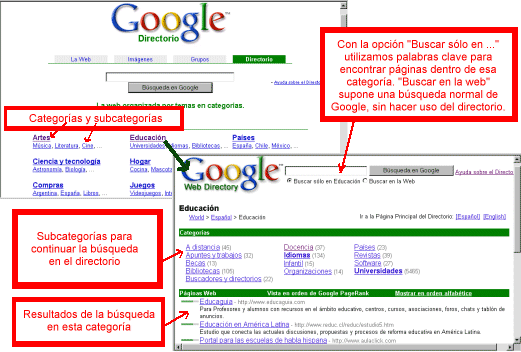
La página que se nos ofrece
tiene el aspecto que nos muestra la próxima imagen. Si pinchamos,
por ejemplo, en la categoría Educación aparecerá una nueva
ventana con las subcategorías correspondientes y, a cierto nivel,
comenzarán a salir también resultados, es decir, un listado de
páginas relacionadas con ese tema. Es posible que, alcanzada una
categoría, nos interese realizar una búsqueda por palabras clave
dentro de esa categoría, es decir dentro del listado de las páginas
que contiene esa categoría. Es entonces cuando haremos uso de la
opción Buscar sólo en Categoría:
 |
| |
2.3.-
Búsqueda de imágenes
Esta es una opción que nos
brinda Google y que resulta extremadamente útil. A partir de unas
palabras clave que nosotros introducimos nos proporciona un conjunto
de imágenes relacionadas con esas palabras y que están contenidas en
páginas web de su base de datos.
Para acceder a esta opción
debemos pinchar sobre la pestaña Imágenes de la página principal de
Google:
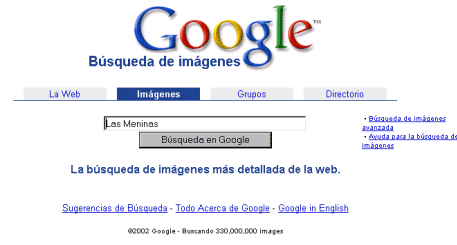
Supongamos que utilizamos esta
opción para hacer una búsqueda de imágenes sobre el cuadro "Las
Meninas" de Velázquez.
|
La secuencia de pantallas
que nos encontraremos será la siguiente: En la primera
introduciremos las palabras clave y pincharemos en el botón
Búsqueda en Google, con lo que se nos ofrecerá la siguiente
pantalla: |
 |
|
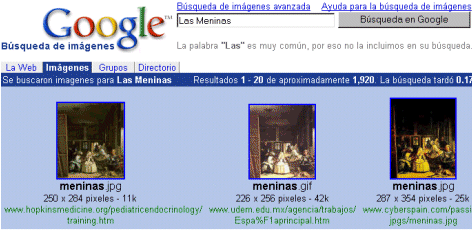
Como resultado de la
búsqueda se nos devuelve una colección de imágenes, en modo de
vista previa, cuyo número dependerá de lo acotada que hayamos
realizado la búsqueda. A mayor concreción de las palabras
clave, menor número de resultados. Por otra parte, podemos
reducirlo si usamos las opciones de Búsqueda avanzada. |
 |
|
Obsérvese que, junto con
cada imagen, aparecen el nombre de la misma (la extensión del nombre
será generalmente o bien .jpg, o bien .gif),
el tamaño en
píxeles que ocupa, el
espacio en disco que
requiere y la dirección de la página web donde la ha encontrado. Además, esta
dirección es un vínculo a la misma.
Como se puede observar en este ejemplo, puede ocurrir que la
búsqueda nos devuelva imágenes que nada tienen que ver con el
objeto de la misma, pero a las que el autor les ha puesto un
nombre que incluye alguna de nuestras palabras clave. Es el
caso de la imagen meninas.gif que aparece al final de la
primera página de búsquedas y que resulta ser una foto entre
amigas. En esta vista previa decidiremos cuál es la imagen que
nos interesa y hacemos un clic sobre ella con el botón
izquierdo del ratón. Entonces nos aparece la siguiente
pantalla: |
|
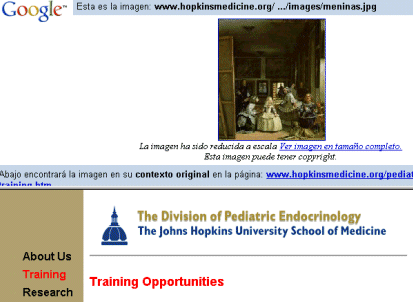
Aquí continuamos viendo
la imagen en tamaño reducido pero se nos da la opción de verla
completa: Ver imagen en
tamaño completo.
Esta ventana viene
dividida en dos partes, de forma que en la inferior se nos
ofrece el aspecto de la página en la que se ha encontrado la
imagen. Es decir, la vemos en su contexto real. |
 |
|
Por último, en la parte
media de la imagen aparece un enlace a la página que la
contiene de forma que puedo ver la página completa original en
una ventana propia del
navegador. | |
| 2.4.-
Personalización del buscador y búsquedas avanzadas
Como estamos viendo a lo largo
de la unidad, las posibilidades de Google son muchas. Lo estudiado
hasta este punto es más que suficiente para realizar una búsqueda
útil que seguro nos llevará a las páginas que necesitamos. Sin
embargo, merece la pena ver tres aspectos de Google que, sin duda,
nos resultarán de gran utilidad. Se trata de Búsquedas avanzadas,
Preferencias y Herramientas del idioma.
Estas están disponibles en la
página principal de Google:

2.4.1.-
Búsquedas avanzadas
Cuando realizamos una búsqueda
simple con Google, este localiza automáticamente páginas
que contengan todas las palabras clave introducidas en la caja.
Por ello, la forma de acotar la
búsqueda, es decir, de reducir el número de páginas
obtenido, es añadir más palabras clave. Si deseamos que encuentre
páginas que lleven alguna de las palabras clave, o una expresión
exacta (es decir, con las palabras en el orden que nosotros ponemos
e incluyendo artículos, determinantes, etc...) debemos recurrir a la
opción Búsqueda avanzada que aparece junto a la caja de
búsqueda en la página principal de Google.
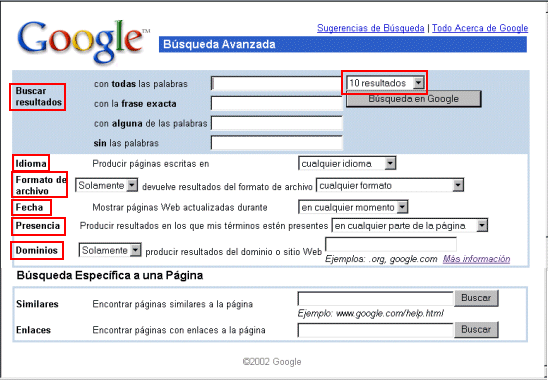
Si elegimos esta opción nos devuelve una ventana en
la que podemos tomar decisiones sobre diversos elementos. Para ver
su utilidad, pincha sobre ellos en la imagen:
|
Buscar resultados:
Nos ofrece criterios de selección de las
páginas en función de cómo aparecen en ellas las palabras
clave.
Volver a la imagen |
|
Nº de resultados:
Permite especificar el número de resultados
que deseamos por página.
Volver a la imagen |
|
Idioma:
Elegimos el idioma en el que están escritas
las páginas que nos devuelve como resultados.
Volver a la imagen |
|
Formato de archivo:
Permite localizar páginas que contienen
archivos en formatos concretos (.doc, .pdf, etc...)
Volver a la imagen |
|
Fecha:
Limita las páginas devueltas como resultados
en función de la última fecha en que fueron actualizadas.
Volver a la imagen |
|
Presencia:
Filtra las páginas en función de en qué parte
de las mismas aparecen nuestras palabras clave (en el título,
en la dirección, en los vínculos, etc...)
Volver a la imagen |
|
Dominios:
Permite limitar las páginas obtenidas a las
que poseen en su dirección un dominio concreto. Se pueden
elegir varios. (por ejemplo .es, aragob.es, etc...) Si se usan
varios, se separan por comas.
Volver a la imagen |
2.4.2.-
Preferencias
Desde esta opción podemos configurar ciertos
aspectos de Google que nos lo harán, si cabe, más útil. Por ejemplo,
podemos decidir que nos muestre las páginas encontradas en la
búsqueda en una ventana nueva, o seleccionar el idioma de las
páginas mostradas, etc... La ventana que nos ofrece estas
posibilidades es la siguiente:
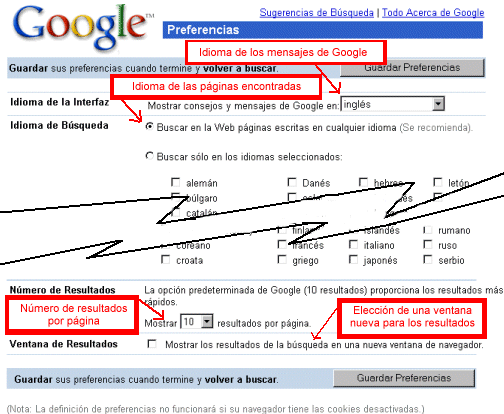
Al terminar de definir las preferencias, debemos
pinchar en el botón "Guardar preferencias". Así se
almacenarán para posteriores usos del buscador.
2.4.3.- Herramientas del idioma
Al margen de la búsqueda limitando las web por el
idioma en que están escritas, esta opción llamada Herramientas del
idioma es especialmente útil porque nos proporciona un
traductor, aunque todavía sea una versión beta, es decir, en
fase de experimentación. Nos propone dos opciones. Podemos traducir
un texto, colocándolo en la caja de texto que nos proporciona para
ello, o darle una dirección URL para que nos muestre la web
correspondiente traducida. El aspecto del traductor es el
siguiente:
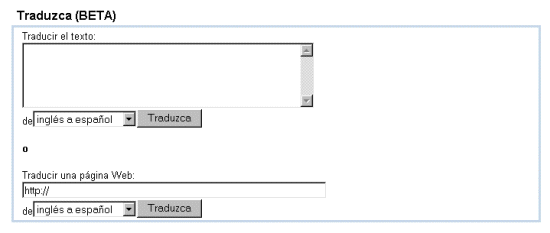
Aunque juega con muchos idiomas, sólo nos permite
traducir al español páginas escritas en inglés y en francés. Claro
que sólo en estos dos idiomas ya encontraremos mucha
información. |
 |
 Apartado nº:

